Это обновлённый AiSearch.Что-то работает не так? Расскажите или вернитесь на прежнюю версиюСообщитьПрежняя версия✕

Как работает Конспект

Все экраны программы по порядку: что умеет каждый и как им пользоваться. Скриншоты сняты с версии 0.14 на выдуманных встречах.

Запись и расшифровка

Первый запуск

Программа сразу готова к работе. Модель распознавания речи качается один раз в фоне, пока вы осматриваетесь, — дальше интернет для записи и расшифровки не нужен.

Как сделать

  1. Установите Конспект и откройте его.
  2. Слева появится полоска загрузки модели: 220 МБ, один раз. Остальные модели (всего около 560 МБ) догрузятся сами, когда понадобятся.
  3. Готовые записи можно сразу перетащить в окно: на каждую заведётся своя встреча с расшифровкой.
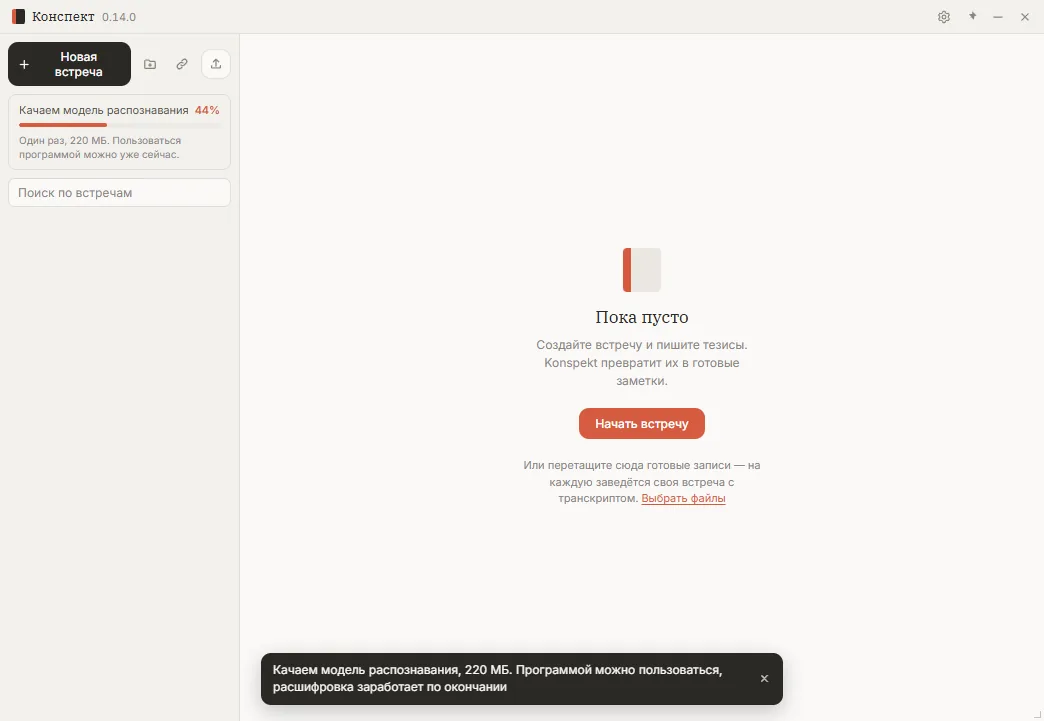
Первый запуск Конспекта: пустой список встреч и загрузка модели распознавания

Запись встречи

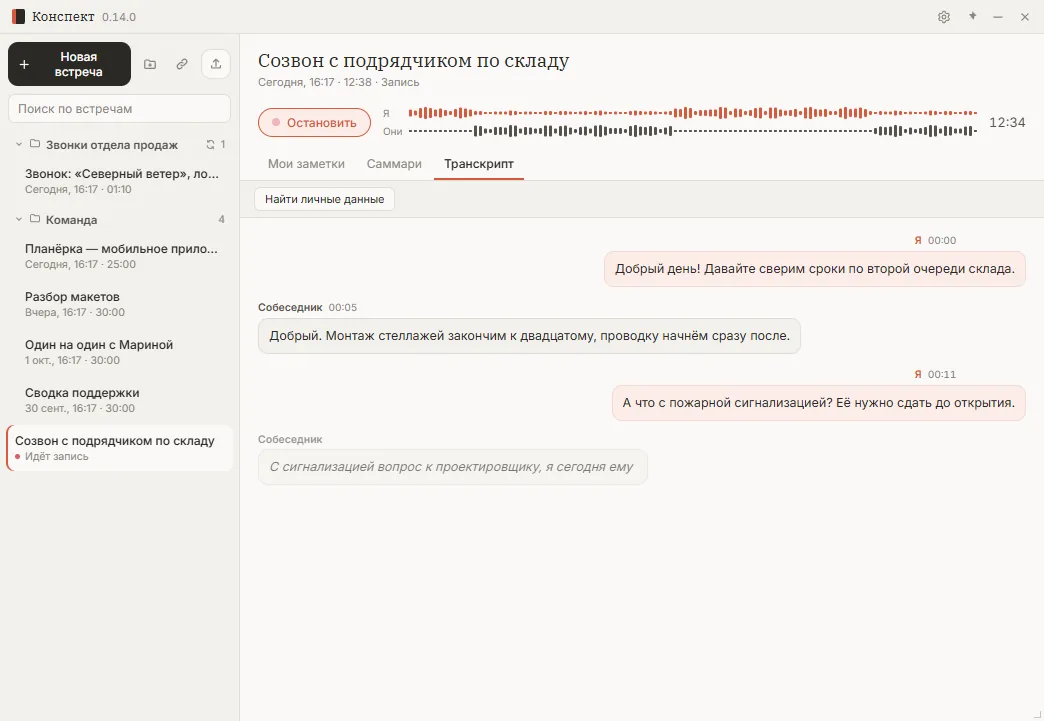
Конспект пишет обе стороны разговора: ваш микрофон и звук собеседников из Zoom, Телемоста, Teams или любого другого созвона. Текст появляется по ходу встречи, а не после неё.

Как сделать

  1. Нажмите «Новая встреча», затем «Начать запись».
  2. Волна над вкладками показывает, кто сейчас говорит: «Я» — ваш микрофон, «Они» — звук компьютера.
  3. Вкладка «Транскрипт» заполняется во время разговора. Закончили — «Остановить».
Идёт запись созвона: волна звука и транскрипт, который появляется по ходу разговора

Напоминание о записи

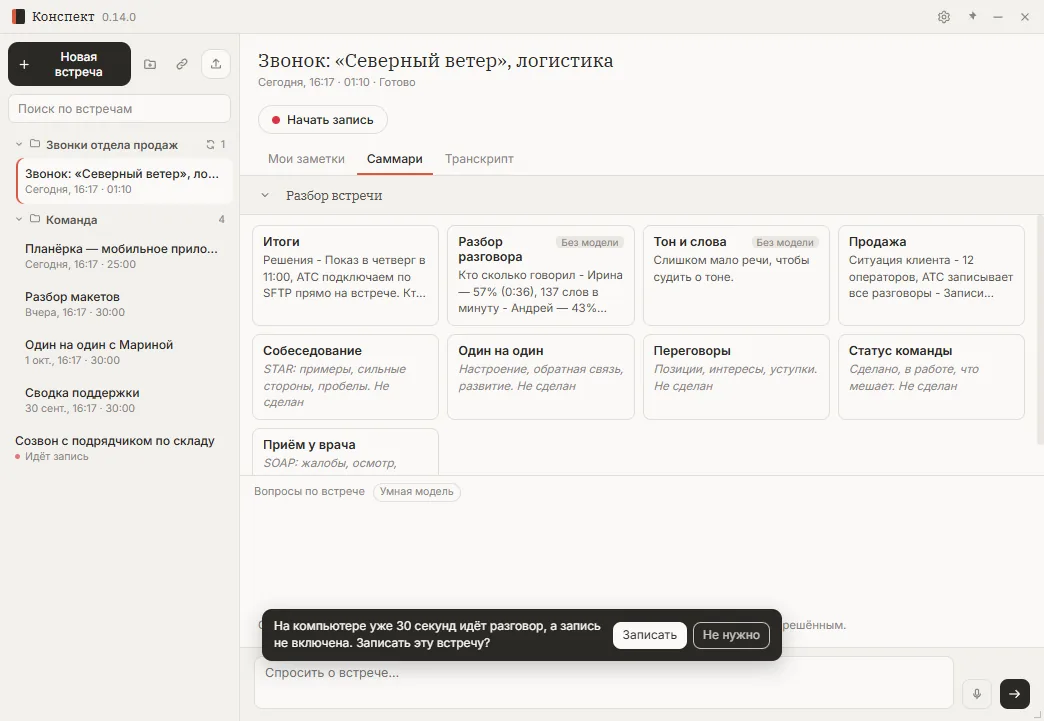
Забыли нажать «Запись» — программа заметит, что на компьютере уже полминуты идёт разговор, и предложит записать встречу.

Как сделать

  1. Внизу окна появится вопрос «Записать эту встречу?».
  2. «Записать» начнёт запись, «Не нужно» скроет вопрос.
Конспект предлагает записать разговор, который идёт на компьютере

Расшифровка по говорящим

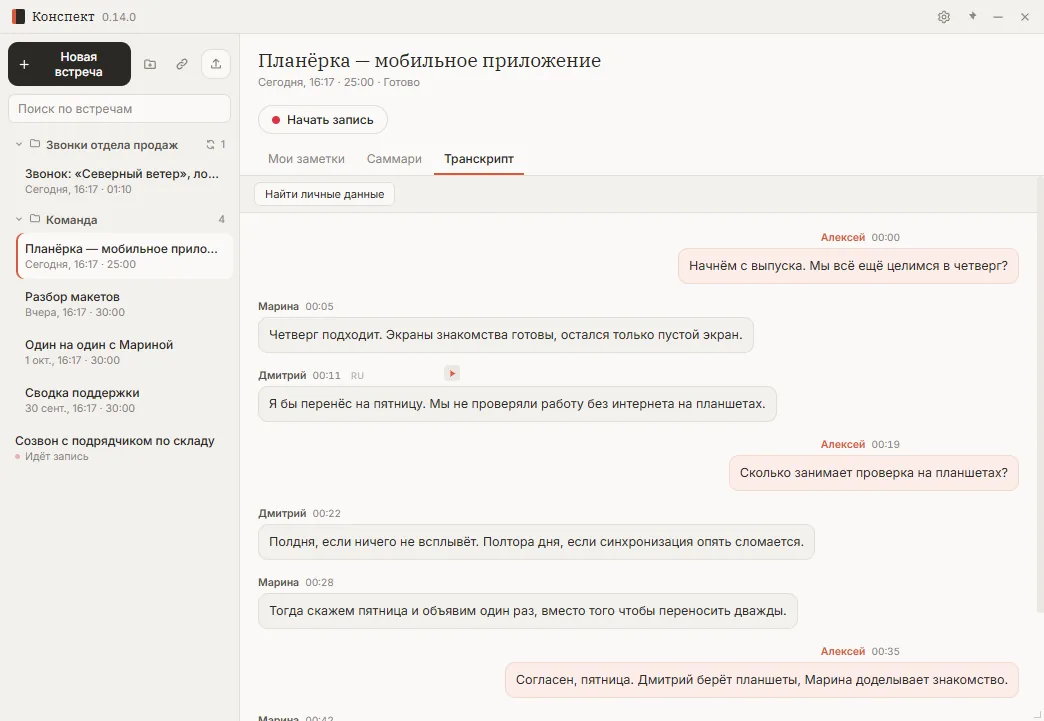
Реплики разложены по людям и привязаны ко времени, как переписка в мессенджере. Названного один раз человека программа узнаёт по голосу на следующих встречах.

Как сделать

  1. Откройте встречу и вкладку «Транскрипт».
  2. Ваши реплики справа, собеседников — слева, у каждой время от начала встречи.
  3. Щелчок по имени — назвать говорящего.
  4. «Переслушать фразу» у реплики проигрывает именно этот кусок записи: удобно проверить спорное место.
Транскрипт планёрки: реплики Алексея, Марины и Дмитрия со временем

Диктовка в любое приложение

Та же модель распознавания печатает за вас в любой программе: в письме, чате, редакторе. Надиктованное нигде не сохраняется.

Как сделать

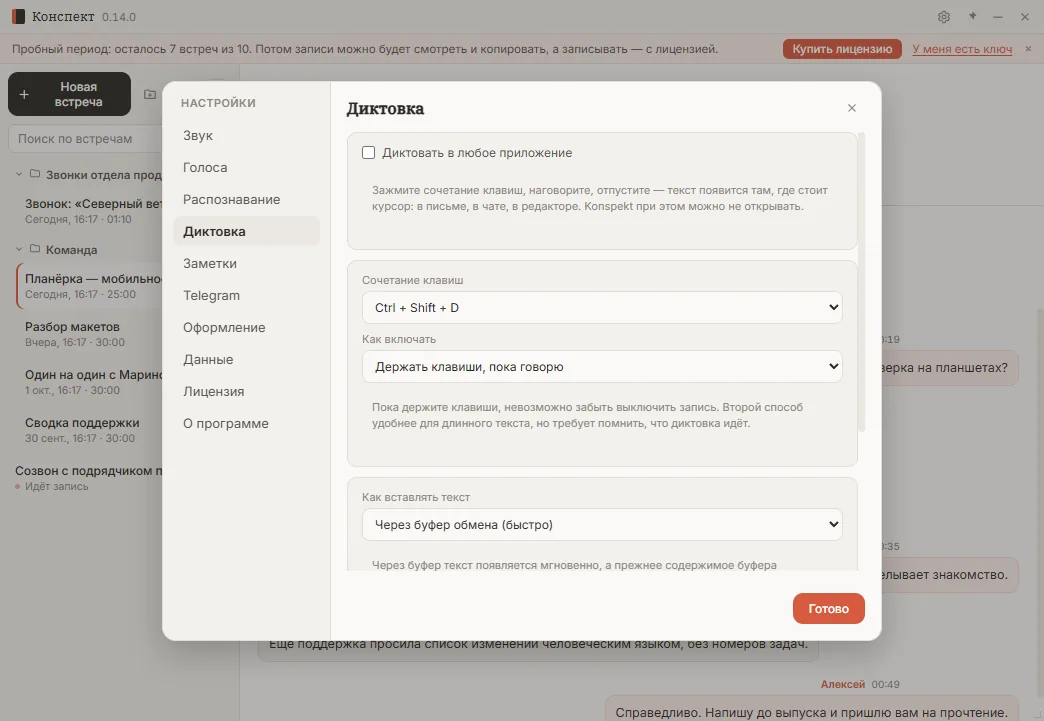
  1. Откройте «Настройки» → «Диктовка» и включите «Диктовать в любое приложение».
  2. Зажмите Ctrl + Shift + D (сочетание можно сменить), наговорите и отпустите — текст появится там, где стоит курсор.
  3. Можно выбрать второй способ: нажать один раз, чтобы начать, и ещё раз, чтобы закончить. Удобнее для длинного текста.
  4. Во время записи встречи диктовка недоступна: модель одна.
Настройки диктовки: сочетание клавиш и способ вставки текста

Итоги, разборы и вопросы

Итоги встречи

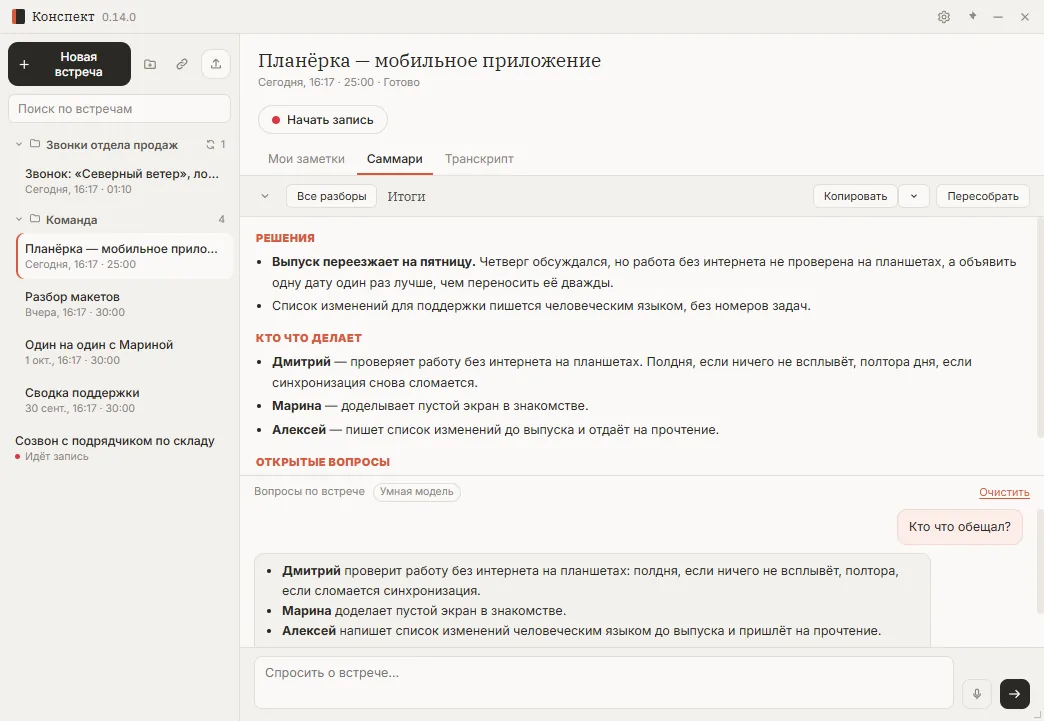
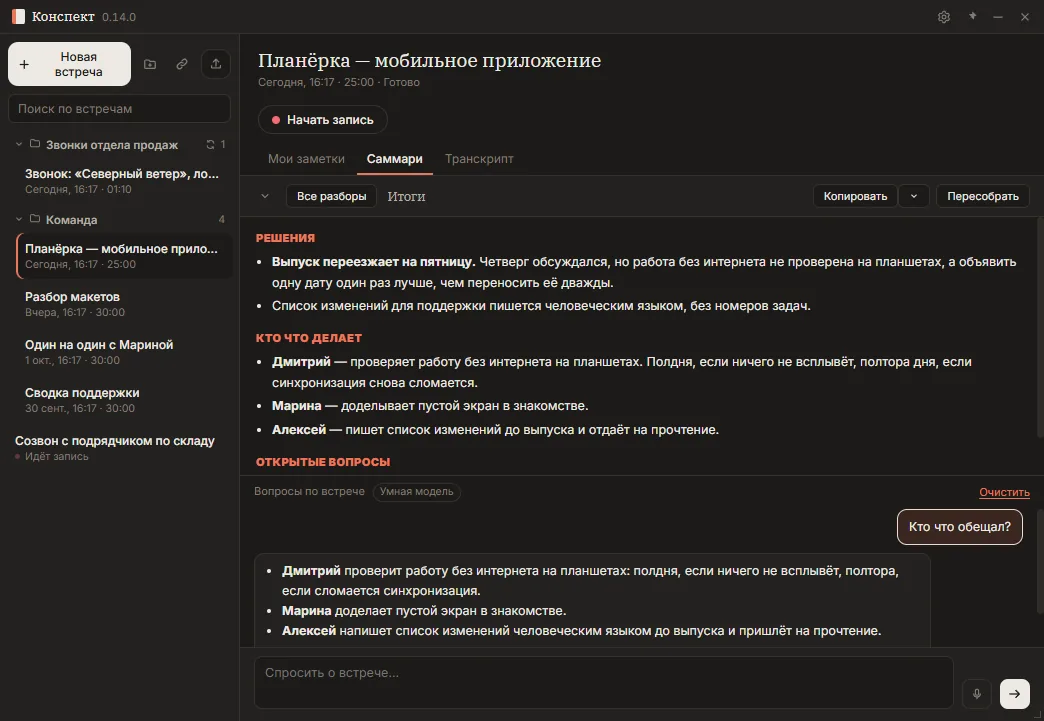
Вместо часа записи — страница: что решили, кто что делает и какие вопросы остались открытыми. Пишет их модель на вашем компьютере.

Как сделать

  1. Откройте встречу и вкладку «Саммари», карточку «Итоги».
  2. «Копировать» забирает итоги целиком; в меню рядом — копирование без личных данных и отправка в Telegram.
  3. Встреча дополнилась — «Пересобрать».
Итоги планёрки: решения, кто что делает, открытые вопросы

Вопросы по встрече

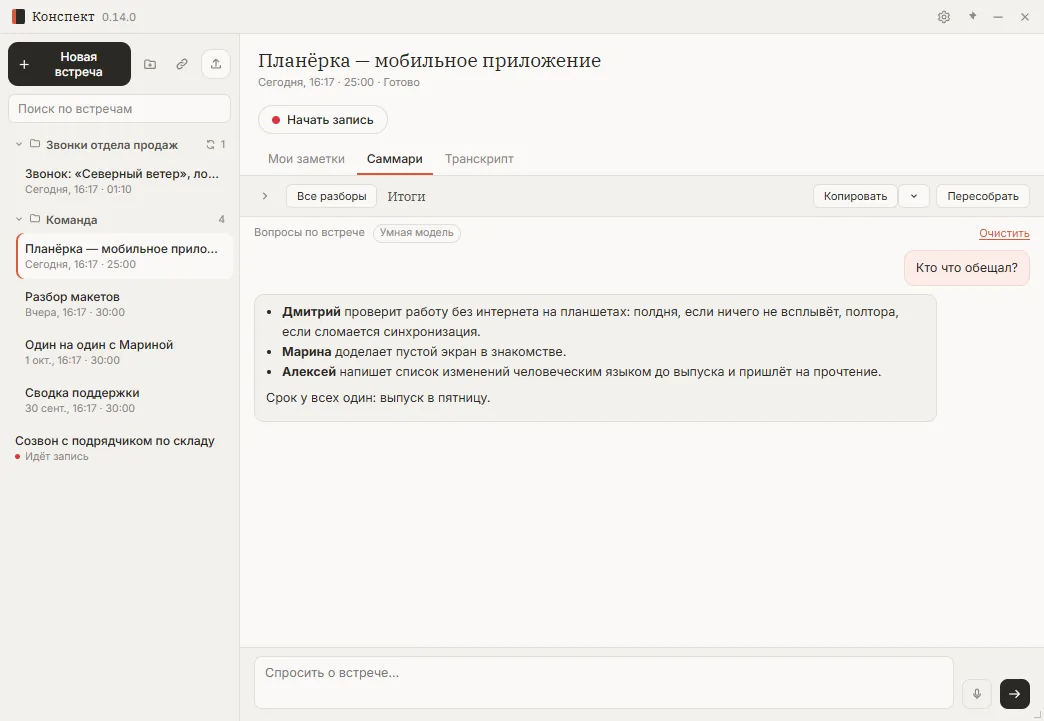
У встречи можно спросить своими словами: кто что обещал, о чём договорились, что осталось нерешённым. Ответ — по тексту этой встречи.

Как сделать

  1. Напишите вопрос в поле «Спросить о встрече…» внизу и нажмите стрелку.
  2. Над перепиской видно, какая модель отвечает; щелчок по подписи меняет модель.
  3. «Очистить» начинает разговор заново.
Вопрос «Кто что обещал?» и ответ по встрече

Разборы по методикам

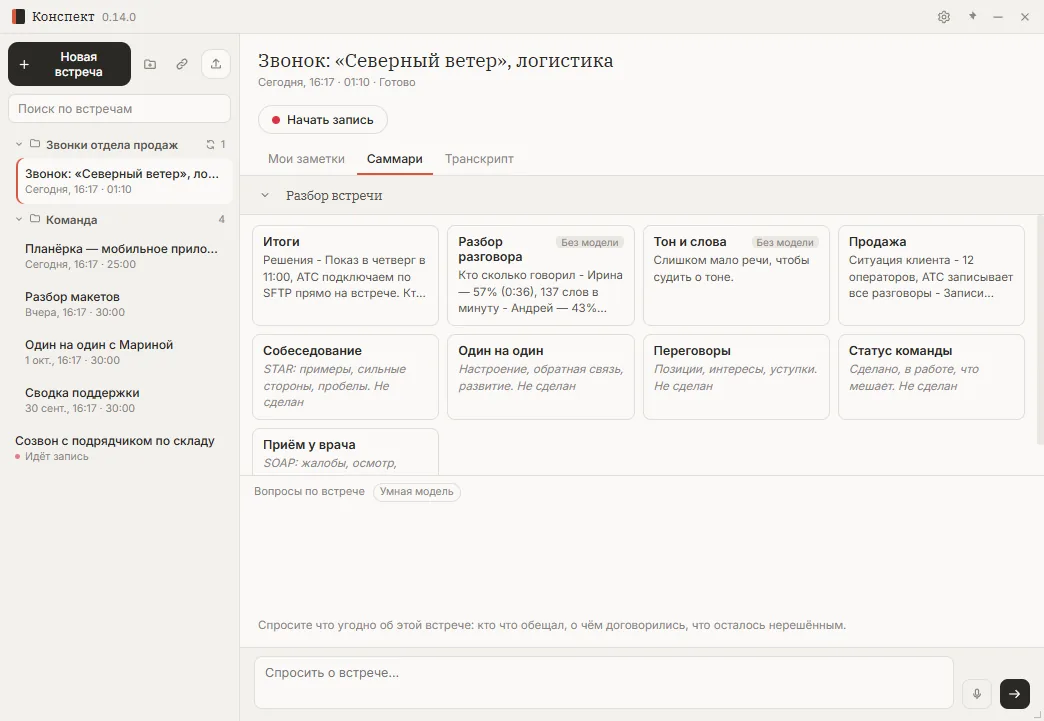
Кроме итогов встречу можно разобрать под задачу: продажа, собеседование, один на один, переговоры, статус команды, приём у врача. Каждый разбор хранится отдельно и не затирает другие.

Как сделать

  1. На вкладке «Саммари» нажмите «Все разборы» — откроется сетка карточек.
  2. Щелчок по карточке «Не сделан» запускает разбор, по готовой — открывает его целиком.
  3. Если встреча дополнилась после разбора, карточка помечена «Устарел».
Сетка разборов встречи: итоги, разбор разговора, продажа, собеседование и другие

Разбор продажи

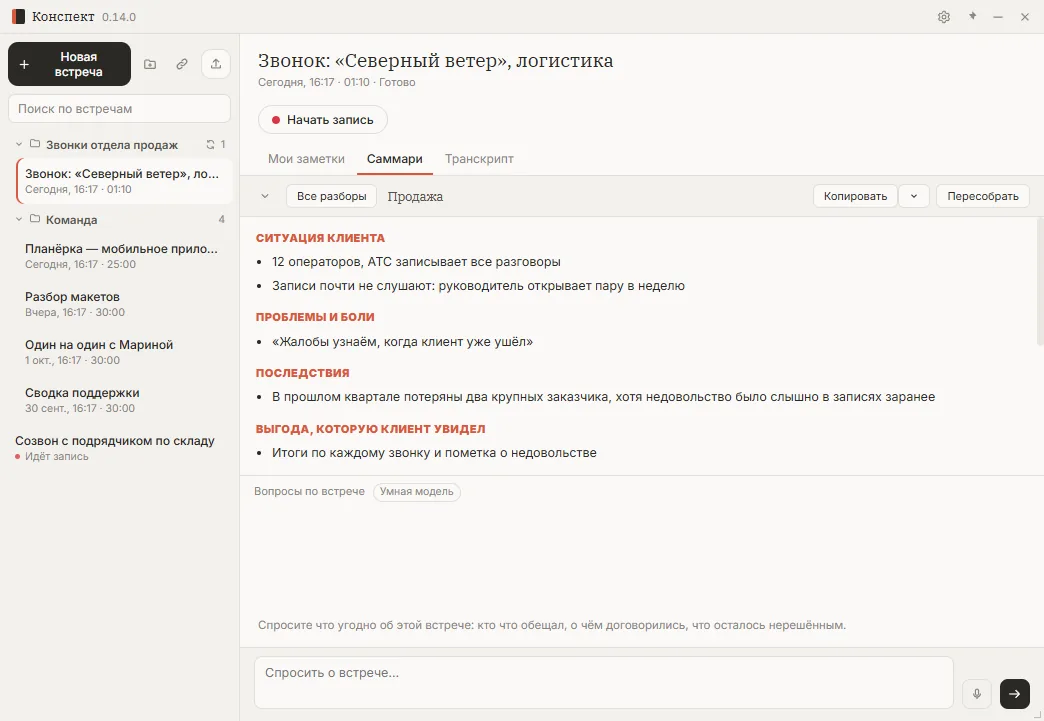
Для звонков отдела продаж: ситуация клиента, его боли и их последствия, какую выгоду он увидел, кто принимает решение и какой бюджет. По методикам SPIN и BANT.

Как сделать

  1. Откройте звонок, «Саммари» → «Все разборы» → «Продажа».
  2. Разбор можно скопировать в CRM или отправить руководителю.
Разбор звонка по продаже: ситуация клиента, боли, последствия, выгода

Разбор разговора

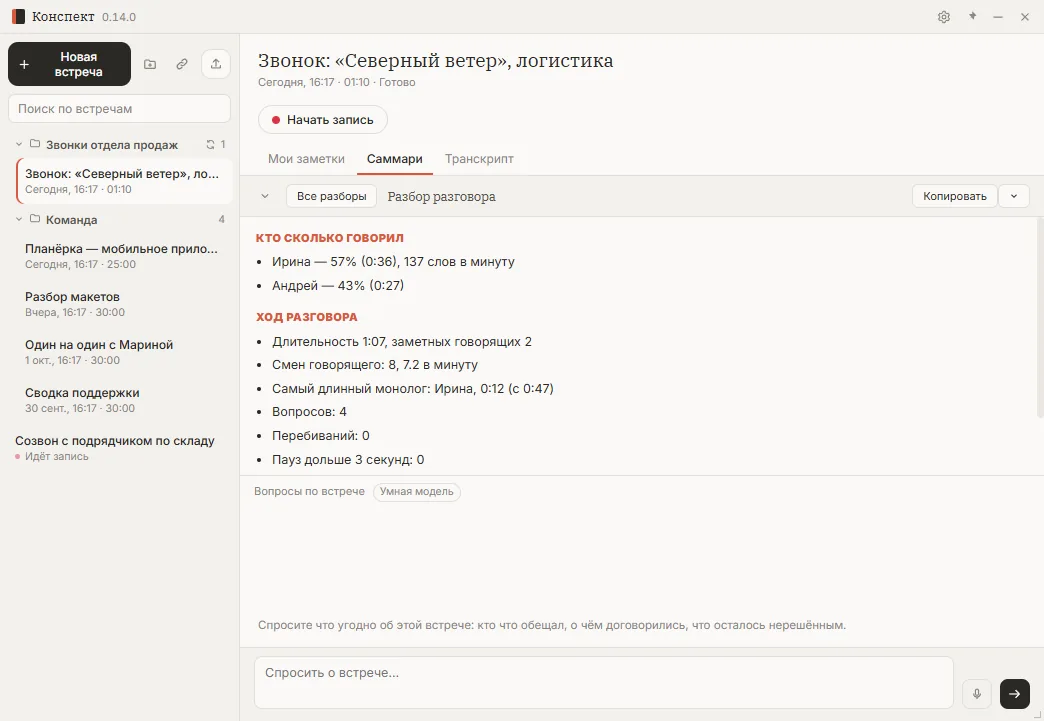
Цифры по ходу разговора готовы сразу, без модели: кто сколько говорил и в каком темпе, самый длинный монолог, вопросы, перебивания и паузы. Рядом «Тон и слова»: кто говорит «я», а кто «мы», сколько сомнений и уверенности.

Как сделать

  1. Откройте «Саммари» → «Все разборы» → «Разбор разговора».
  2. Это подсказка по словам и времени, а не оценка человека.
Разбор разговора: доли участников, темп речи, перебивания и паузы

Поиск, папки и личные данные

Поиск и папки

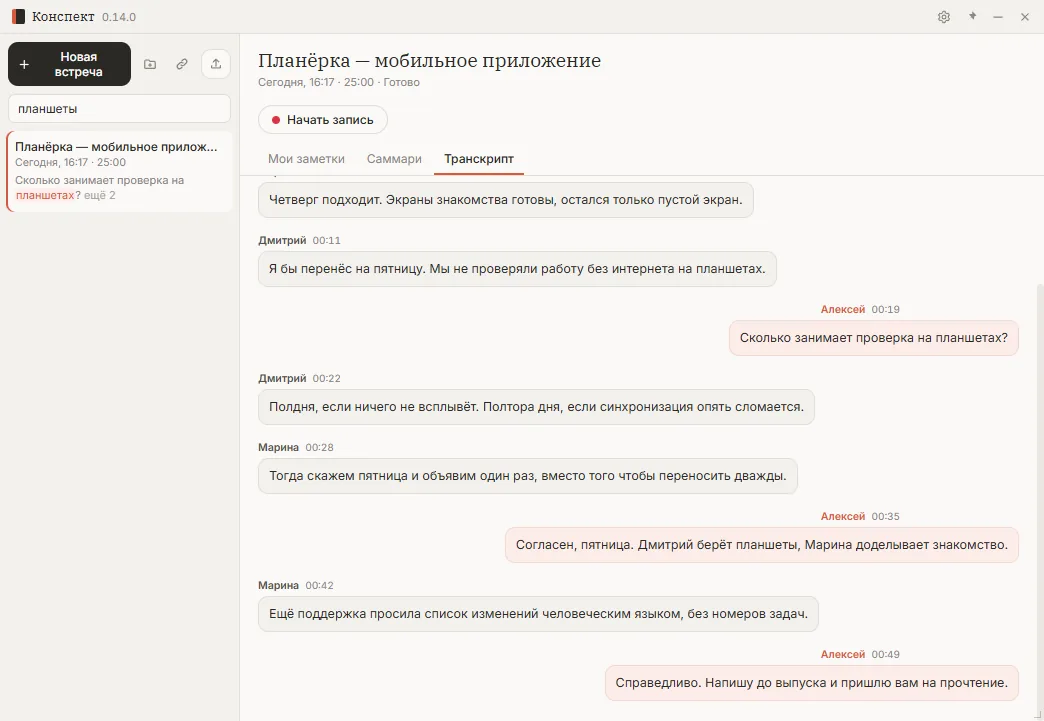
Поиск идёт по тексту всех встреч сразу: найдёт фразу, даже если вы не помните, на какой встрече она прозвучала. Встречи раскладываются по папкам.

Как сделать

  1. Наберите слово в «Поиск по встречам» — найденная фраза подсвечена прямо в списке.
  2. Кнопка с папкой рядом с «Новой встречей» создаёт папку, «+» у папки начинает встречу сразу в ней.
  3. Встречу можно перетащить в папку мышью или перенести правой кнопкой.
Поиск по встречам: найденное слово «планшеты» в транскрипте

Личные данные

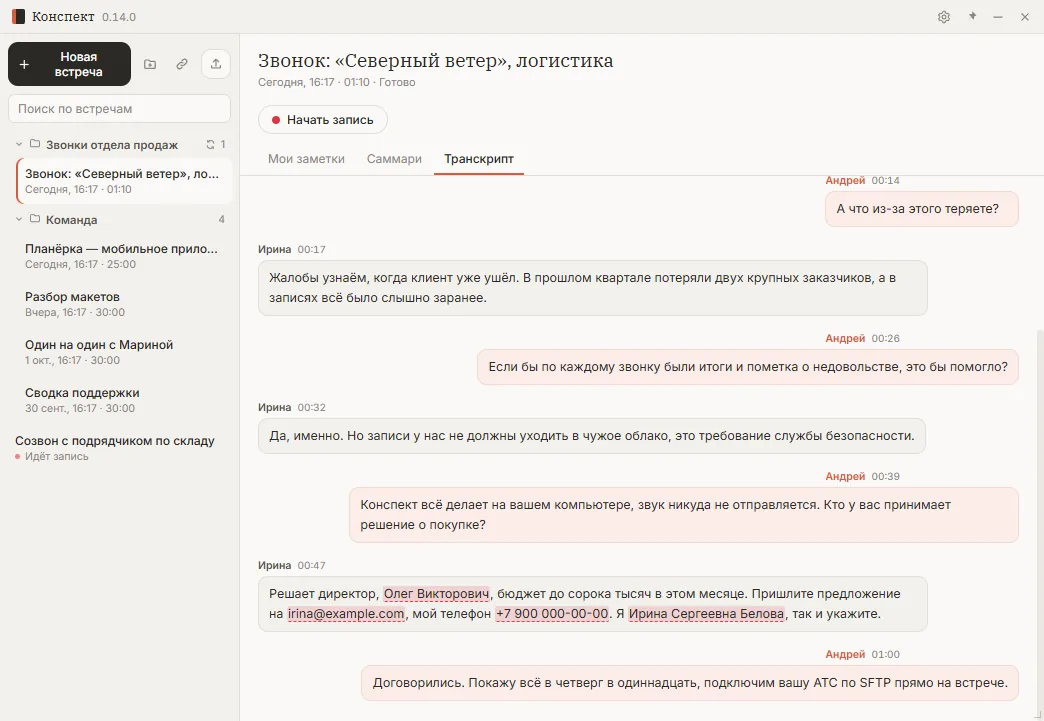
Перед тем как переслать текст, видно, что в нём лишнее: телефоны, почта, номера карт, паспорта, ИНН, СНИЛС и счета. Номера проверяются по контрольной сумме, поэтому обычные числа не подсвечиваются.

Как сделать

  1. На вкладке «Транскрипт» нажмите «Найти личные данные» — найденное подсветится, повторное нажатие убирает подсветку.
  2. В меню копирования итогов есть пункт «Без личных данных»: номера заменятся пометками вроде «[телефон]».
Подсвеченные в транскрипте имя, почта и телефон

Откуда ещё берутся записи

Запись по ссылке

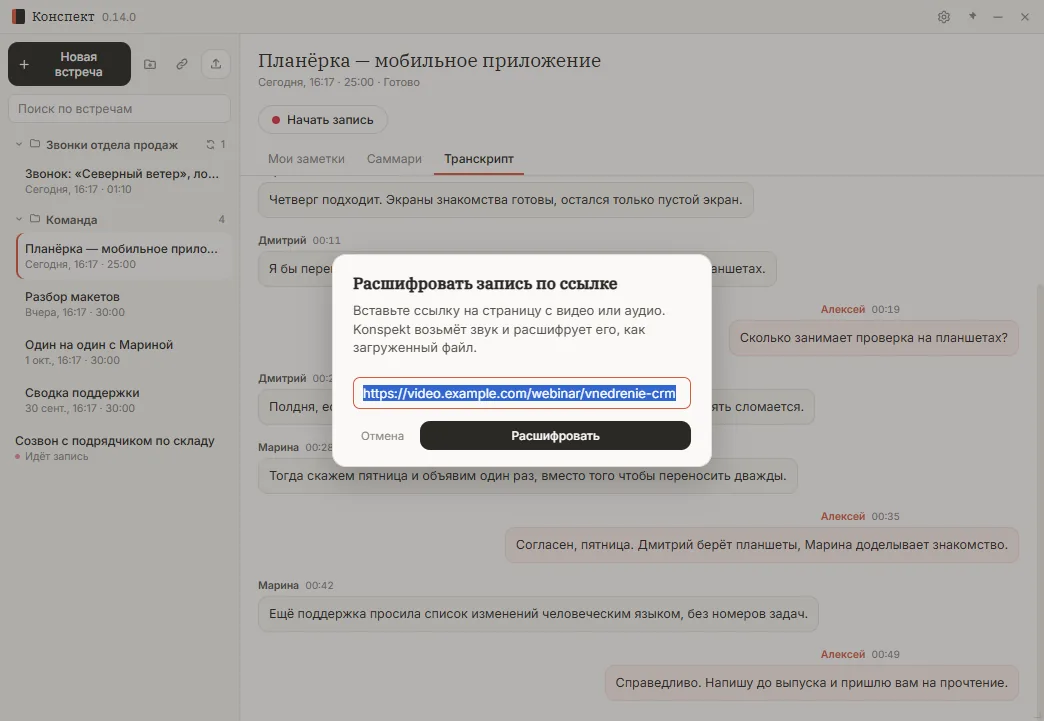
Вебинар или видео со страницы в интернете расшифровывается так же, как свой файл: программа берёт только звук.

Как сделать

  1. Нажмите кнопку со ссылкой рядом с «Новой встречей» или просто Ctrl + V с адресом в окне программы.
  2. Вставьте ссылку и нажмите «Расшифровать». Если страница не отдала запись, программа скажет почему: закрытое видео, нужен вход, трансляция.
Окно «Расшифровать запись по ссылке»

Звонки с вашей АТС

Папка сама забирает новые записи звонков с сервера АТС, например Asterisk, по SFTP или FTP — и каждая приходит уже расшифрованной. Наш сервер в этой цепочке не участвует.

Как сделать

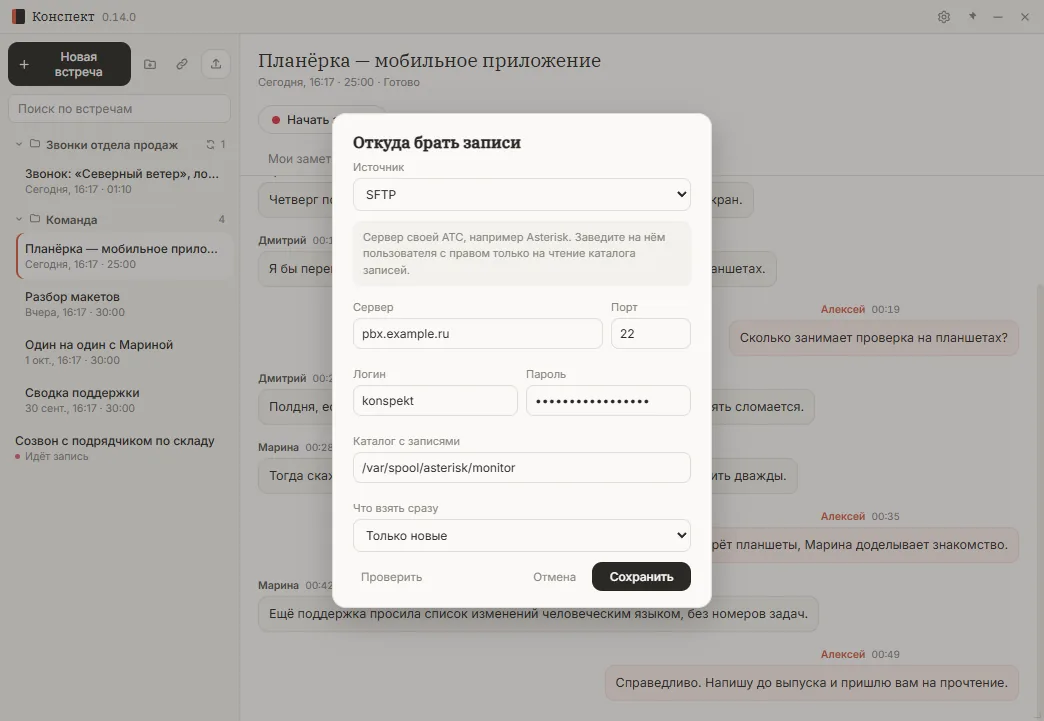
  1. Правой кнопкой по папке → «Брать записи из…», источник SFTP.
  2. Укажите сервер, логин и пароль пользователя с правом только на чтение и каталог с записями.
  3. «Проверить» проверяет подключение. В «Что взять сразу» выберите: только новые или звонки за сутки, неделю, месяц.
  4. Записи можно брать и из обычной папки на диске: туда, куда их складывает АТС, диктофон или облачный диск.
Подключение АТС по SFTP: сервер, логин, каталог с записями

Mango Office и UIS

Звонки облачной телефонии приходят в папку сами. Конспект опрашивает провайдера с вашего компьютера, ключи хранятся зашифрованными.

Как сделать

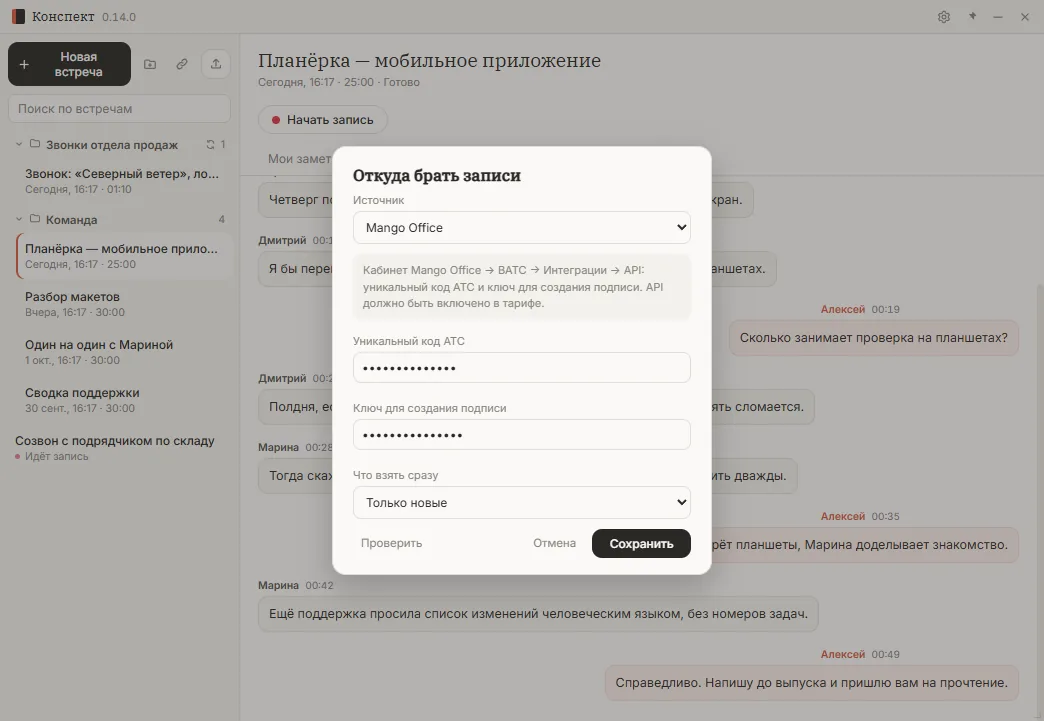
  1. Правой кнопкой по папке → «Брать записи из…», источник Mango Office (или UIS / CoMagic).
  2. В кабинете Mango Office: ВАТС → Интеграции → API. Скопируйте уникальный код АТС и ключ для создания подписи. API должно быть включено в тарифе.
  3. Встреча называется по номеру и сотруднику, например «Звонок +7 916 123-45-67 · Анна».
Подключение Mango Office: уникальный код АТС и ключ подписи

Битрикс24

Записи звонков из телефонии Битрикс24 приходят в папку и расшифровываются.

Как сделать

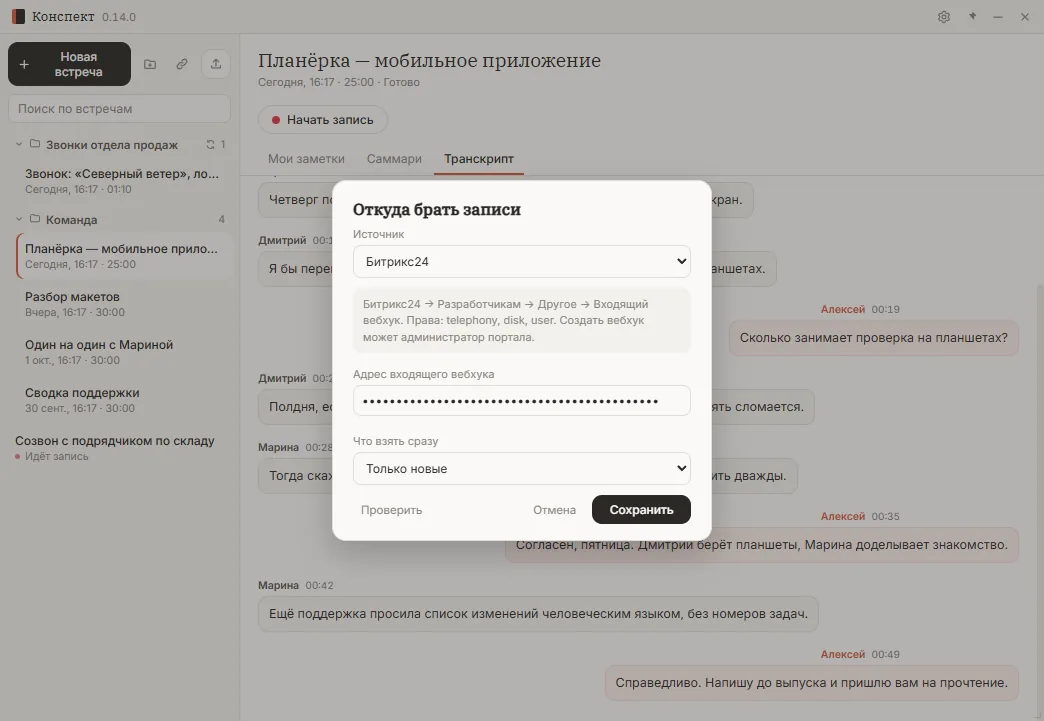
  1. В Битрикс24: Разработчикам → Другое → Входящий вебхук с правами telephony, disk, user. Создать его может администратор портала.
  2. В Конспекте: правой кнопкой по папке → «Брать записи из…», источник Битрикс24, вставьте адрес вебхука.
Подключение Битрикс24 через входящий вебхук

Свой бот в Telegram

Перешлите боту голосовое, кружок, аудио или ссылку — Конспект расшифрует их на вашем компьютере и пришлёт текст, а если есть модель для заметок, то и итоги. Бот ваш собственный и отвечает только тем, кого вы отметили.

Как сделать

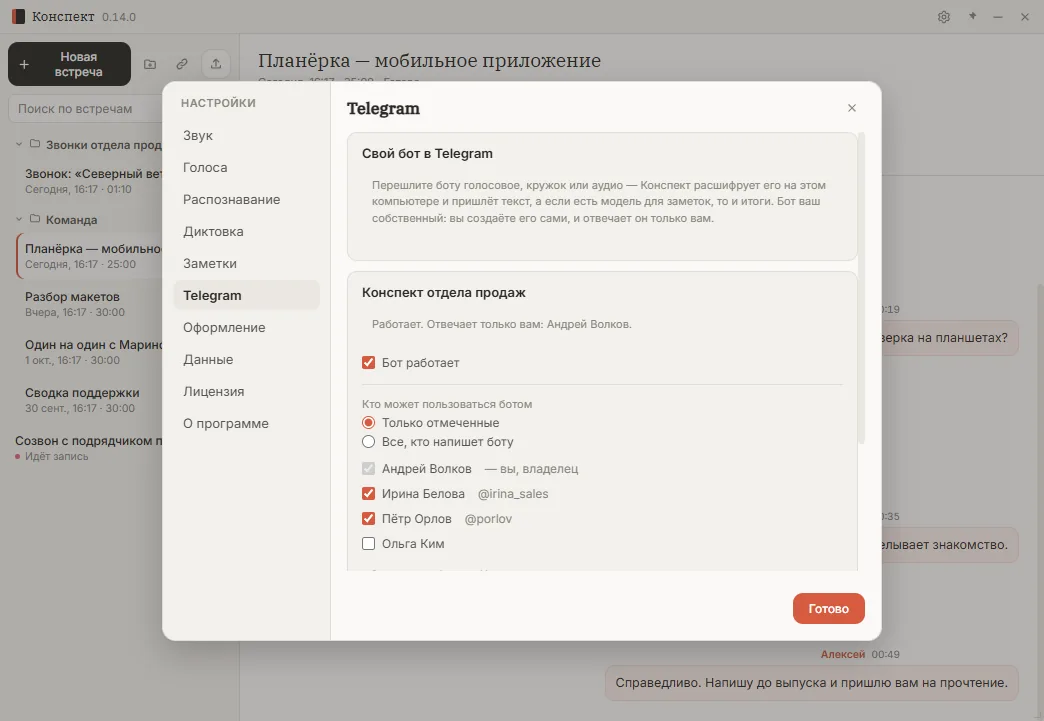
  1. Создайте бота у @BotFather и вставьте токен в «Настройки» → «Telegram».
  2. Кто напишет боту, появится в списке: отметьте галочкой, кому можно им пользоваться.
  3. Итоги звонков из папки-источника тоже можно получать в Telegram: правой кнопкой по папке → «Присылать итоги в Telegram».
  4. Бот работает, пока программа запущена. Файлы больше 20 МБ Telegram ботам не отдаёт.
Настройки Telegram-бота: кто может им пользоваться

Модели, лицензия и оформление

Модель для заметок

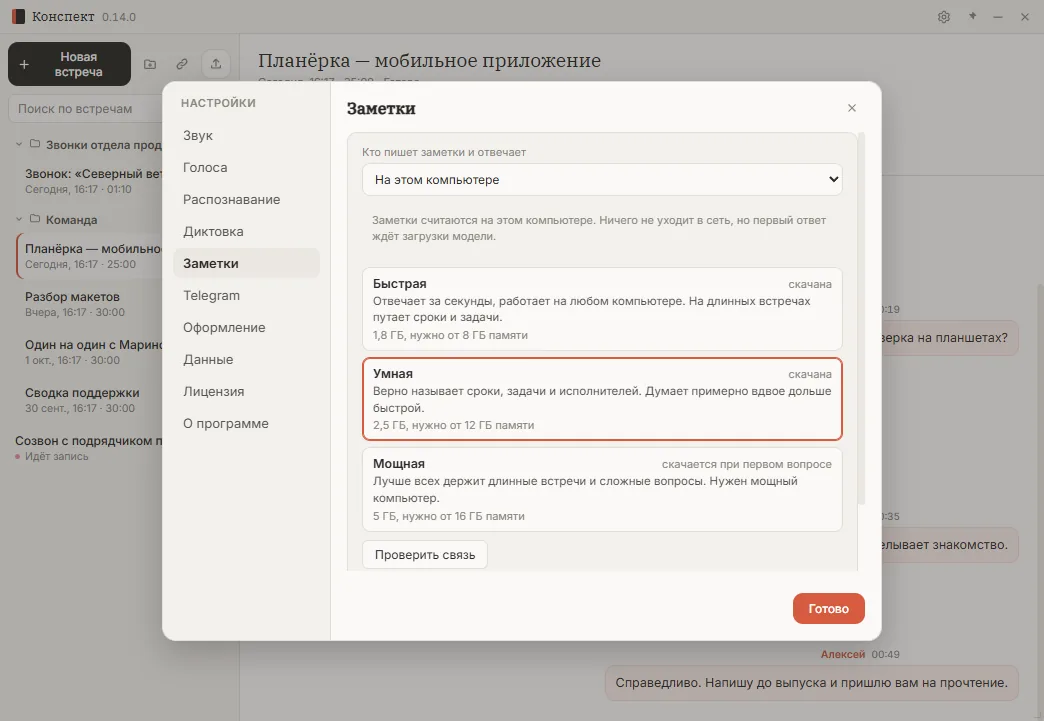
Итоги, разборы и ответы пишет модель на вашем компьютере. Их три, под разное железо: видно, сколько каждая весит и сколько памяти ей нужно.

Как сделать

  1. Откройте «Настройки» → «Заметки».
  2. «Быстрая» (1,8 ГБ, от 8 ГБ памяти) отвечает за секунды. «Умная» (2,5 ГБ, от 12 ГБ) точнее называет сроки и исполнителей. «Мощная» (5 ГБ, от 16 ГБ) — для длинных встреч.
  3. Выбранная модель скачается при первом вопросе. Можно подключить и свой сервер с моделью.
Выбор модели для заметок: быстрая, умная, мощная

Лицензия

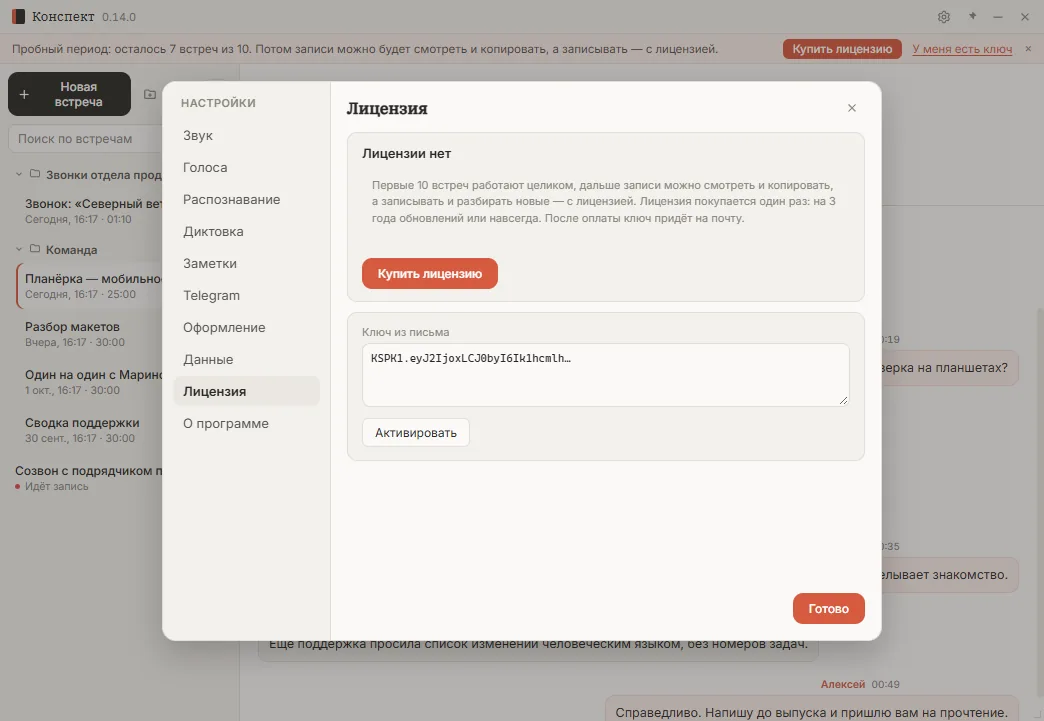
Первые 10 встреч программа работает целиком. Дальше все записи остаются: их можно смотреть, искать и копировать, а записывать и разбирать новые — с лицензией. Она покупается один раз: на 3 года обновлений или навсегда.

Как сделать

  1. Плашка под заголовком окна показывает, сколько пробных встреч осталось.
  2. «Купить лицензию» открывает страницу покупки, ключ приходит на почту.
  3. Вставьте ключ в «Настройки» → «Лицензия» и нажмите «Активировать». Ключ проверяется на компьютере, без интернета.
Раздел «Лицензия»: поле для ключа из письма

Тёмная тема и масштаб

Светлая, тёмная или как в Windows. Интерфейс можно увеличить или уменьшить целиком.

Как сделать

  1. Тема и масштаб — в «Настройки» → «Оформление».
  2. Масштаб от 70% до 200%: Ctrl и колесо мыши, Ctrl + плюс или минус, Ctrl + 0 возвращает как было.
Конспект в тёмной теме: итоги встречи

Попробовать на своих встречах

Первые 10 встреч — без ограничений. Windows 10 и 11, видеокарта не нужна. Скриншоты сделаны в версии 0.14.0.